Окна
Окна представляют собой базовый элемент в конфигурации дисплея в системе ONYX. Как уже мы ранее упоминали, «Виды» и «Рабочие пространства» организуются на базе окон.
У пользователя есть два основных способа запустить отдельное окно.
Самый простой это – нажать кнопку браузера Workspace наверху слева и затем нажать :

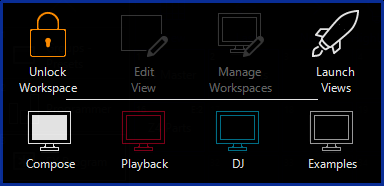
Далее вы можете выбрать с чем работать дальше: с видом или отдельным окном.
Есть еще и другой вариант: в режиме View назначить полноэкранный режим окну и запустить его, используя боковую панель или функциональную клавишу.
Инструкция по закреплению иконки View в боковой панели и по функциональным клавишам.
Настройка опций окна

В правом верхнем углу множества окон можно увидеть иконку со значком механизма. Если вы нажмете на нее, то попадете в раздел возможных опций для данного окна.
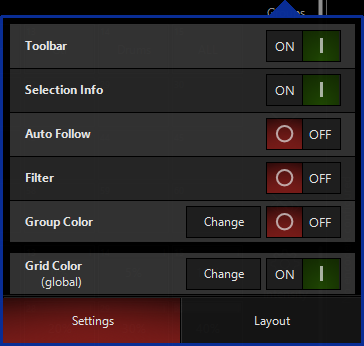
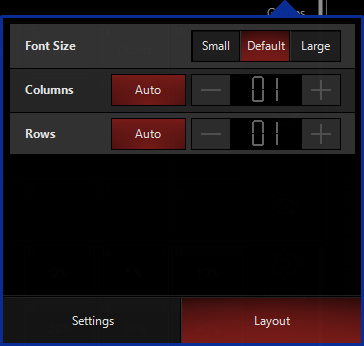
Опции для окон могут варьироваться, но при этом имеется достаточно общий набор. На рисунке видно, что у окна есть две вкладки Settings (Настройки) и Layout (Раскладка).
Настройки
| Опция | Описание |
|---|---|
| Toolbar | Включает или выключает верхнюю панель инструментов |
| Selection Info |
Выводит информацию о выборе, которая отображается в панели инструментов:
|
| Auto Follow | Включает/отключает автоматическую прокрутку выбранного пункта. |
| Filter | Выводит нижнюю панель инструментов, которая нужна для навигации между различными окнами. |
| Color | Позволяет раскрасить различные пункты в свой цвет. Работает это так: если вы работаете в окне “Groups”, то именно группы получат новую цветную маркировку. |
| Grid Color (глобальная настройка) | Изменяет цвет границ ячеек в окне. Если окно является частью какого-то вида, то в нем также будет применен другой цвет линий. |


Раскладка
Во вкладке Layout пользователи могут менять размер кнопок. Данный параметр находится в прямой зависимости от количества элементов.
| Опция | Описание |
|---|---|
| Font Size | Позволяет настроить размер шрифта |
| Columns |
Позволяет зафиксировать количество столбцов. По умолчанию, столбцы формируются в автоматическом режиме, подстраиваясь под размер и разрешение монитора. Но вы всегда можете переделать схему, если у вас есть такая необходимость.
|
| Rows | Позволяет зафиксировать количество строк. Алгоритм работы точно такой же, как и у столбцов. |